Realizzeremo ora una semplice etichetta, per mostrare, come procedere nelle varie fasi di creazione. Quello che distingue un'etichetta da un comune documento di testo, e' il fatto che solitamente, i dati presenti su un'etichetta sono in parte FISSI e in parte VARIABILI.
Sono fissi quei dati che non di dipendono da alcun parametro o che comunque non hanno la necessita' di essere aggiornati. Vengono definiti al momento della creazione dell'etichetta e non verranno piu' modificati. Nel nostro esempio, sono fissi i testi "Code:","Size:" e "Color:". Cominciamo con inserire questi tre testi.
| Premiamo con il mouse, nella barra degli
strumenti, il pulsante che riporta l'icona del testo:
|
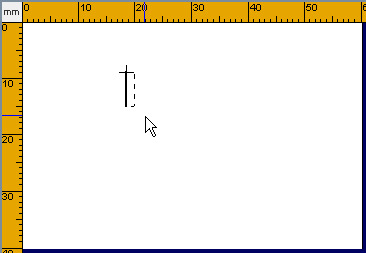
| poi andiamo sull'area di lavoro e
clicchiamo nel punto in cui desideriamo inserire il testo.
Vedremo un rettangolo tratteggiato e nel suo interno
lampeggiare un cursore.
|
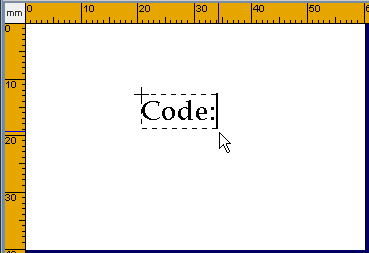
| Ora possiamo scrivere "Code:".
Alla fine dobbiamo uscire dalla modalita' di scrittura
testo, premendo il tasto "Esc", oppure
clicccando con il mouse in un punto dell'area di
lavoro esterno all'area tratteggiata che delimita il
testo.
|
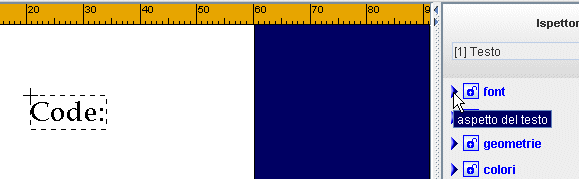
| Ora andiamo a modificare la dimensione
del Font. Selezioniamo il testo di cui vogliamo
modificare le dimensioni del font. Per selezionare il
testo basta cliccare una sola volta con il mouse sul
testo. Ora il testo risultera' delimitato da un
rettangolo tratteggiato, il rettangolo di selezione. Per
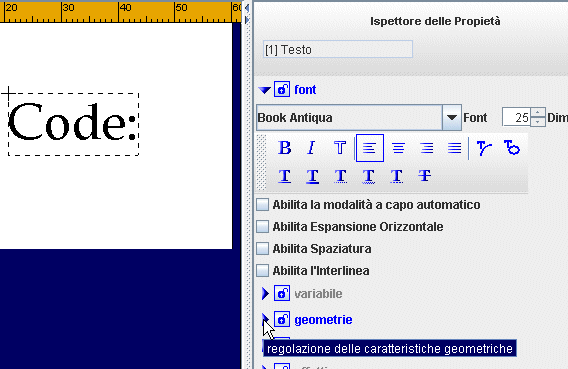
modificare le caratteristiche del font clicchiamo sul
triangolino font, nell'ispettore delle proprieta' :
|
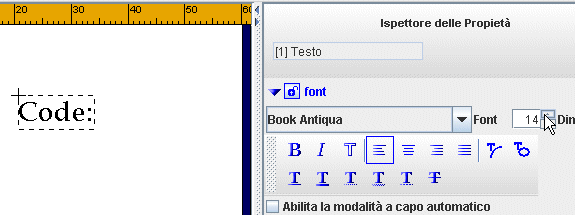
| Dopo aver cliccato sul triangolino del
font e' possibile accedere alle caratteristiche del font.
Aumentiamo le dimensioni con i pulsanti relativi, oppure
scrivendo direttamente il nuovo valore nella finestra.
Portiamo il valore a 25.
|
Ora spostiamo il testo "Code:"
piu' in alto e piu' a destra, andando sull'area di lavoro
e posizionando il mouse sul testo. Il cursore si
trasformera' in  . Clicchiamo con il tasto
sinistro e trasciniamo per spostare. Per posizionare il
testo con precisione, in un determinato punto, possiamo
farci aiutare dall'ispettore delle proprieta'. Apriamo le
caratteristiche geometriche cliccando sul triangolino
geometrie. . Clicchiamo con il tasto
sinistro e trasciniamo per spostare. Per posizionare il
testo con precisione, in un determinato punto, possiamo
farci aiutare dall'ispettore delle proprieta'. Apriamo le
caratteristiche geometriche cliccando sul triangolino
geometrie.
|
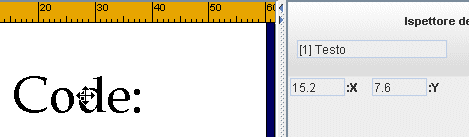
| Se ora muoviamo il testo, spostandolo
con il mouse, vedremo nell'ispettore delle proprieta' due
finestre che indicano la posizione.
|
Spostiamo il testo in X=2.5 e Y=3.5. Un altro modo di procedere e' quello di editare direttamente i valori X e Y nell'ispettore delle proprieta'.
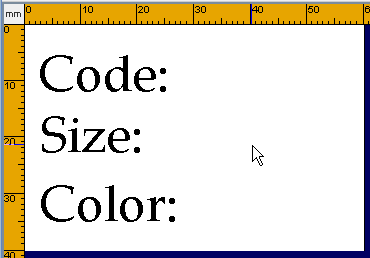
| Ora possiamo passare ad inserire il
testo "Size:" e il testo "Color"
nello stesso modo che abbiamo appena visto. Vedremo che
le dimensioni del font sono gia' quelle giuste.
Posizioniamo all'incirca come in figura.
|
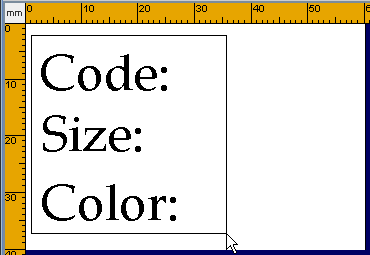
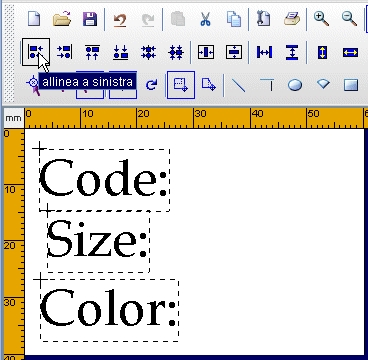
| Per allineare facilmente i tre testi,
selezioniamoli puntando con il mouse in alto a sinistra,
cliccare e trascinare il mouse fino a che il rettangolo
di selezione li contenga completamente.
|
| Ora possiamo rilasciare il pulsante del
mouse. Andiamo nella Barra degli strumenti e premiamo il
pulsante per allineamento a sinistra.
|
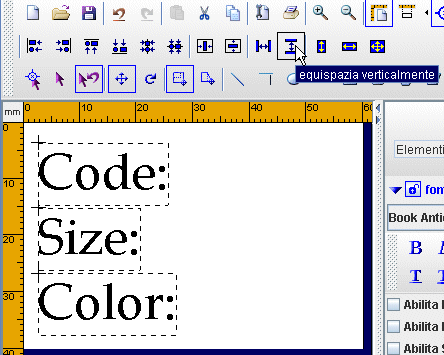
| Poi premiamo sul pulsante per
equidistanziare, in modo che i tre testi siano alla
stessa distanza fra loro. Otterremo come nella figura
successiva.
|
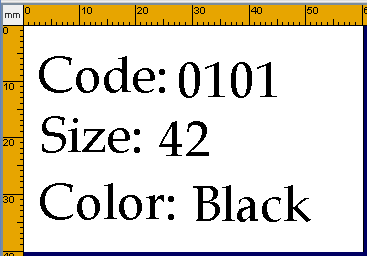
Dati VariabiliSono quei dati che variano di volta in volta o che comunque possono variare. |
| In questo esempio sono variabili i testi
"0101", "42" e "Black".
Questo perche' per evitare di realizzare tante etichette
quante sono le possibili combinazioni di "Code",
"Size" e "Color", e' meglio
realizzare un'unica etichetta, in cui il valore di "Code",
"Size" e il valore di "Color",
vengano inseriti al momento della stampa. Come inserire
questi valori, dipende dai dati disponibili. Se tali
valori sono presenti in un database, e' possibile
selezionarli da una lista, se invece non sono in alcun
modo forniti, si possono introdurre manualmente in una
finestra prima della stampa. Nel nostro esempio,
supporremo che le due variabili siano contenute in un
database "db.mdb" che troverete nella cartella
"Data" (se il database non dovesse essere
presente sara' necessario reinstallare il programma).
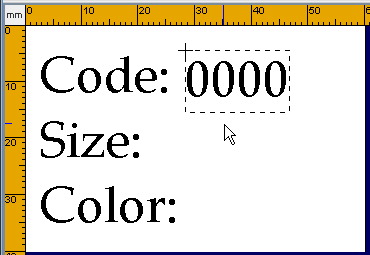
Cominciamo con inserire il numero "0000" alla
sinistra di "Code:".
|
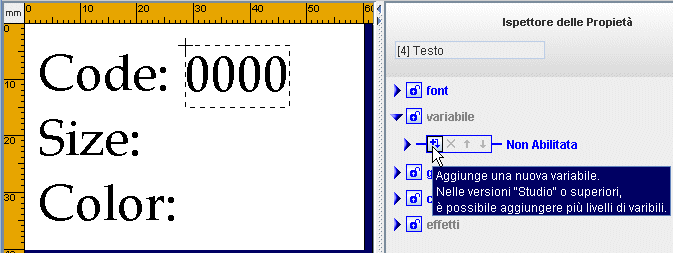
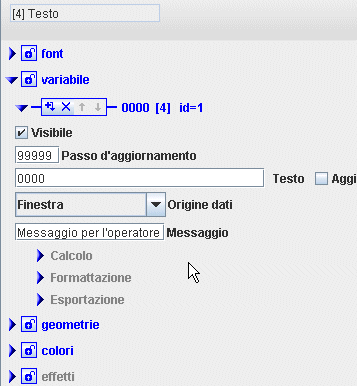
| Ora andiamo nell'ispettore delle
proprieta', chiudiamo le proprieta' Font e apriamo quelle
"variabile" cliccando sul triangolino relativo.
|
| Come si puo' osservare si presentera'
una piccola barra de gli strumenti che consente di fare
delle operazioni sulle variabili, come aggiungere una
nuova variabile, eliminarla o spostarla. Nel nostro
caso useremo solo il pulsante che aggiunge una nuova
variabile.
|
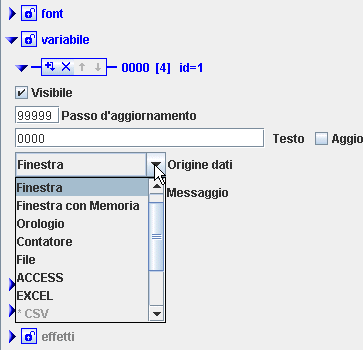
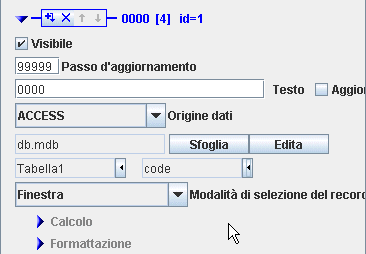
| Impostiamo l'origine dei dati, cliccando
sulla destra relativa finestra. Si aprira' un menu' a
tendina che ci permette di scegliere da dove provengono i
nostri dati variabili.
|
| Nel nostro caso, si tratta di un
database access "db.mdb" che si trova nella
cartella "Data". Quindi selezioniamo ACCESS,
come origine dei dati.
|
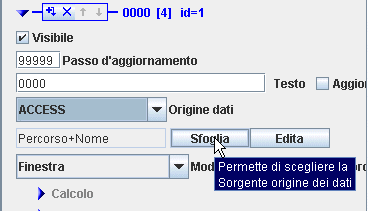
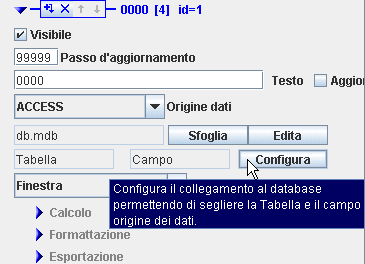
| Ora usiamo il bottone "Sfoglia"
per selezionare il file del database. Poi il pulsante
"Configura" per scegliere la tabella e il campo
origine dei dati.
|
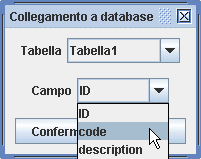
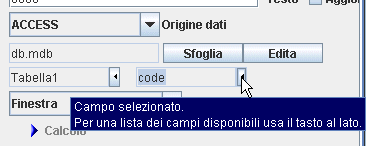
| Premendo sul pulsante "Configura",
si aprira' una finestra in cui selezioniamo il nome della
tabella "Tabella1" e il nome del campo "Code".
|
| Poi premiamo sul pulsante "Conferma".
|
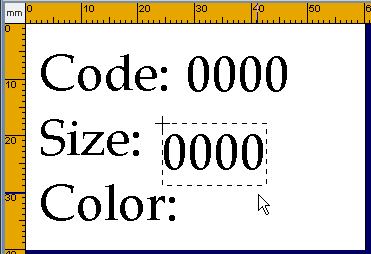
| Ora copiamo la variabile appena creata
selezionandola premendo in sequenza i tasti della
tastiera CTRL e C, poi posizioniamo il mouse a
sinistra di "Size:" e premiamo in sequenza i
tasti della testiera CTRL e V. Vedremo comparire una
nuova variabile come in figura.
|
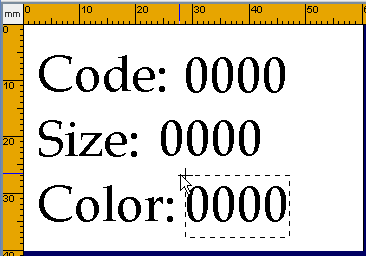
| Spostiamo la nuova variabile in modo che
sia affiancata al testo "Size" e inseriamo una
nuova variabile premendo nuovamente la sequenza CTRL e V
alla sinistra di "Color".
|
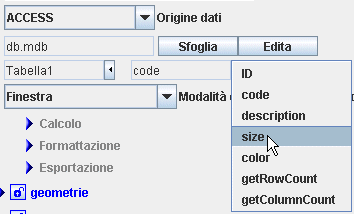
| Ora selezioniamo la variabile alla
destra di "Size" e selezioniamo, nel ispettore
delle proprieta', il campo "size" del database.
|
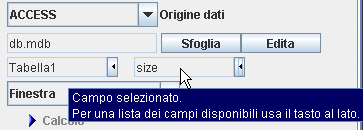
| Ora la variabile alla destra del testo
"Size:" prendera' i dati dal campo "size"
della tabella "Tabella1" del database "db.mdb".
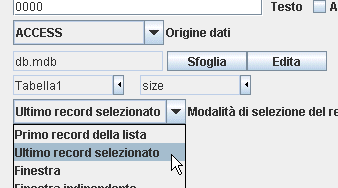
Non ci resta che precisare la modalita' di selezione del
campo. Mentre nel primo caso (variabile alla destra di
"Code:"), abbiamo usato "Finestra"
come modalita' di selezione del record, ora scegliamo
"Ultimo record selezionato". In questo modo il
primo campo, presentera' una finestra di selezione con
una lista dei codici, mentre le altre variabili
accederanno allo stesso record selezionato.
|
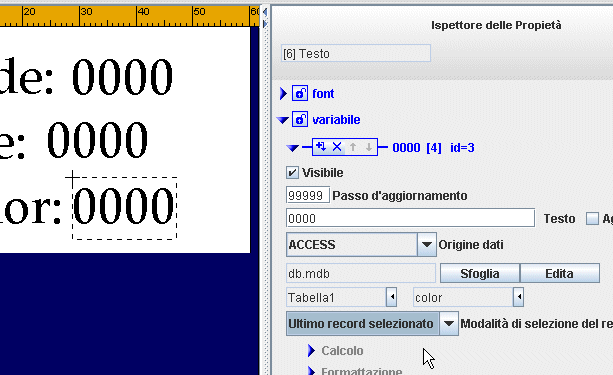
| Facciamo la stessa operazione per la
variabile alla sinistra del testo "Color:".
Prima la selezioniamo e poi cambiamo il campo di
provenienza dei dati e la modalita' di selezione del
record.
|
A questo punto la nostra Semplice etichetta e' pronta possiamo salvarla e passare al prossimo capitolo.
 (1)
(1) (2)
(2) (3)
(3)